Saturday, 4 July 2015

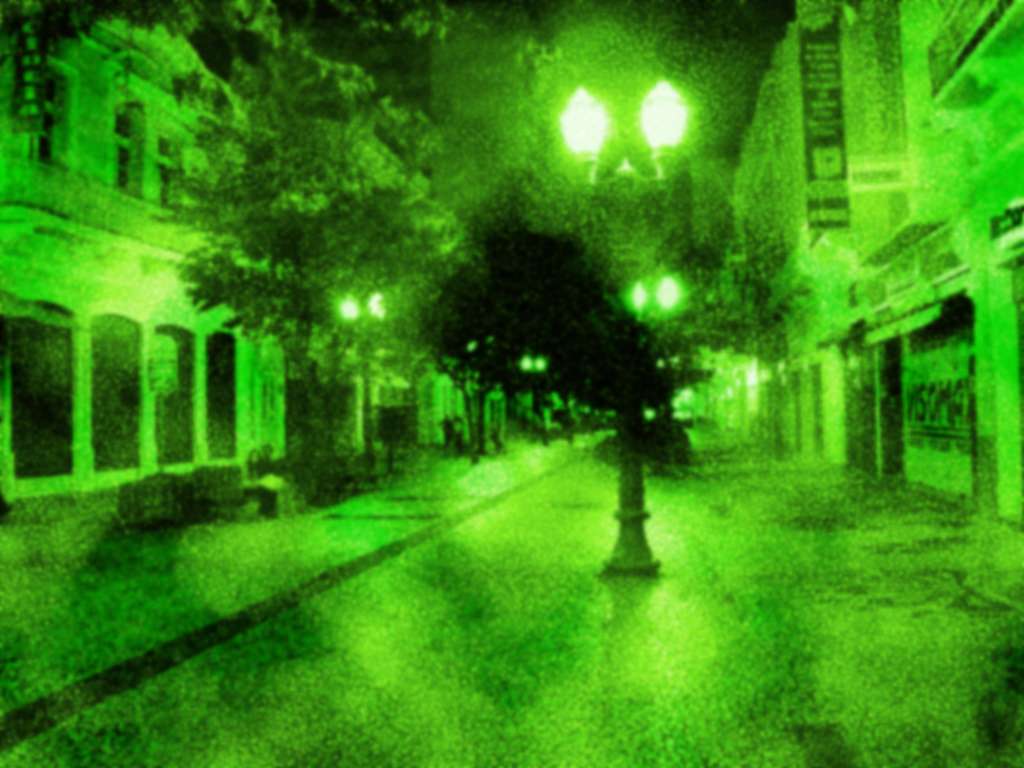
Membuat Efek Foto Nightvision Dengan Photoshop CS6

Membuat Efek Foto Nightvision Dengan Photoshop CS6, Blog Panduan Belajar Photoshop Cs6 Untuk Pemula
      Pada artikel kemarin, saya sudah berbagi tutorial tentang membuat efek teks STAMP dengan Photoshop Cs6, dan hari ini saya kembali membagikan sebuah tutorial tentang bagaimana membuat efek foto Nightvision dengan Photoshop Cs6. Untuk lebih jelasnya mari kita ikuti tutorialnya berikut ini :

1.    Buka file gambar yang Anda inginkan sebagai objek untuk efek foto nightvision, di sini saya mengunakan gambar kota sebagai objeknya.


2.    Selanjutnya klik menu Image > Adjustments > Hue/Saturation, aktifkan cek Colorize lalu masukkan nilai Hue: 100, Saturation: 80, Lightness: -10 untuk mencari warna Hijau, kemudian klik OK.
Membuat Efek Foto Nightvision Dengan Photoshop CS6, Blog Panduan Belajar Photoshop Cs6 Untuk Pemula


3.    Tekan tombol D untuk mereset warna Foreground dan Background.


4.    Klik Create a new Layer untuk membuat sebuah layer baru.

Membuat Efek Foto Nightvision Dengan Photoshop CS6, Blog Panduan Belajar Photoshop Cs6 Untuk Pemula


5.    Selanjutnya klik menu Filter > Render > Cloud (hasilnya seperti gambar di bawah)


Membuat Efek Foto Nightvision Dengan Photoshop CS6, Blog Panduan Belajar Photoshop Cs6 Untuk Pemula


6.    Klik lagi menu Filter > Filter Gallery > Sketch >Reticulation, lalu atur nilai Density: 4, Forground dan Background Level: 0, setelah selesai klik OK. (lihat gambarnya).


Membuat Efek Foto Nightvision Dengan Photoshop CS6, Blog Panduan Belajar Photoshop Cs6 Untuk Pemula


7.    Ganti Blending Mode pada layer dengan Overlay.

Membuat Efek Foto Nightvision Dengan Photoshop CS6, Blog Panduan Belajar Photoshop Cs6 Untuk Pemula


8.    Klik menu Layer > Flatten Image untuk menggabungkan layer.


9.    Terakhir klik menu Filter > Blur > Gaussion Blur, dan masukkan nilai Radius: 2px lalu klik OK.

Membuat Efek Foto Nightvision Dengan Photoshop CS6, Blog Panduan Belajar Photoshop Cs6 Untuk Pemula


10.    Hasilnya seperti gambar di bawah, kemudian simpanlah efek foto nightvision tersebut.

Membuat Efek Foto Nightvision Dengan Photoshop CS6, Blog Panduan Belajar Photoshop Cs6 Untuk Pemula


Selesai sudah tutorial membuat efek foto nightvision dengan photoshop Cs 6, selamat mencoba, semoga berhasil dan bermanfaat.

Terima kasih telah berkunjung dan membaca tutorial photoshop dan nantikan tutorial photoshop berilkutya.Membuat Teks Efek Candy Dengan Photoshop Cs6

Friday, 3 July 2015

Membuat Teks Efek Stamp Dengan Photoshop Cs6

Membuat Teks Efek Stamp Dengan Photoshop Cs6, Blog Panduan Belajar Photoshop Cs6 Untuk Pemula
    Tutorial Photoshop pada kesempatan ini akan memberikan tutorial sederhana membuat teks efek stamp dengan photoshop cs6  sebagai dasar pengenalan memanipulasi teks sehingga menghasilkan efek STAMP untuk lebih jelasnya, mari ikuti tutorial berikut ini:
Langkah-langkah pembuat efek stamp sebagai berikut:

1.    Aktifkan program Photoshop Anda, di sini saya menggunakan Photoshop Cs 6


2     Klik menu File > New untuk membuat dokumen baru. Atur setting dokumen baru dengan nilai Width: 400 pixels, Heigh: 200 pixels, Resolution: 72 pixels/inch. Color Mode: RGB 8 bit, dan Background Contents: White, kemudian klik Ok.

Membuat Teks Efek Stamp Dengan Photoshop Cs6, Blog Panduan Belajar Photoshop Cs6 Untuk Pemula


3.    Klik menu Window > Color untuk menampilkan palet Color lalu masukan nilai R:255, G:0, B:0 untuk mencari warna Merah pada Foreground.
Membuat Teks Efek Stamp Dengan Photoshop Cs6, Blog Panduan Belajar Photoshop Cs6 Untuk Pemula


4.    Klik Horizontal Type Tool, lalu pilh jenis Font: Arial Black dengan Size: 72 pt. Kemudian ketik teks STAMP, setelah selesai tekan Ctrl+Enter lalu atur posisi teks agar berada di tengah kanvas dengan Move Tool.
Membuat Teks Efek Stamp Dengan Photoshop Cs6, Blog Panduan Belajar Photoshop Cs6 Untuk Pemula


5.    Selanjutnya klik menu Layer > Rasterize > Type untuk mengubah layer menjadi layer objek.

Membuat Teks Efek Stamp Dengan Photoshop Cs6, Blog Panduan Belajar Photoshop Cs6 Untuk Pemula


6.    Klik Rectangular Marquee Tool, klik dan drag untuk membuat seleksi, seperti gambar di samping
Membuat Teks Efek Stamp Dengan Photoshop Cs6, Blog Panduan Belajar Photoshop Cs6 Untuk Pemula


7.    Setelah selesai pilih menu Edit > Stroke, masukkan nilai Width: 10px. Location: Center (lihat gambarnya), kemudian klik Ok, lalu tekan Ctrl+D untuk menghilangkan seleksi, maka hasilnya akan tampak seperti gambar di bawah ini.

Membuat Teks Efek Stamp Dengan Photoshop Cs6, Blog Panduan Belajar Photoshop Cs6 Untuk Pemula


8.     Selanjutnya klik Add Layer Mask untuk menambahkan layer mask (lihat gambarnya).

Membuat Teks Efek Stamp Dengan Photoshop Cs6, Blog Panduan Belajar Photoshop Cs6 Untuk Pemula

9.     Kemudian tekan tombol D untuk mengembalikan warna default, yaitu Foreground berwarna Hitam dan Background berwarna Putih.


10.    Klik menu Filter > Render > Fibers, lalu atur nilai Variance: 15 px, dan Strength; 1 px, kemudian klik tombol Randomize berulang kali hingga mendapatkan hasil kira-kira seperti gambar, lalu klik Ok.

Membuat Teks Efek Stamp Dengan Photoshop Cs6, Blog Panduan Belajar Photoshop Cs6 Untuk Pemula


11.    Selanjutnya klik menu Image > Adjustment > Threshold, lalu masukkan nilai Threshold Level: 18 seperti gambar disamping, lalu klik Ok, maka hasilnya seperti gambar di bawah ini.

Membuat Teks Efek Stamp Dengan Photoshop Cs6, Blog Panduan Belajar Photoshop Cs6 Untuk Pemula


Membuat Teks Efek Stamp Dengan Photoshop Cs6, Blog Panduan Belajar Photoshop Cs6 Untuk Pemula

Selesai sudah membuat teks efek STAMP, selamat mencoba, semoga bermanfaat , dan nantikan artikel Tutorial Photoshop selanjutnya.Membuat Efek Foto Nightvision Dengan Photoshop CS6

Thursday, 2 July 2015

Fungsi Panel Tools Yang Ada Pada Photoshop Cs6

Fungsi Panel Tools Yang Ada Pada Photoshop Cs6, Blog Panduan Belajar Photoshop Untuk Pemula
Artikel kemarin, saya sudah membahas tentang Mengenal Panel Tools Pada Photoshop Cs6, dan pada kesempatan kali ini saya akan membahas tentang Fungsi Panel Tools Yang Ada Pada Photoshop Cs6, mari kita ikuti tutorialnya berikut ini :


Berikut ini adalah Fungsi tool-tool yang ada pada photoshop cs6:

Fungsi Panel Tools Yang Ada Pada Photoshop Cs6, Blog Panduan Belajar Photoshop Untuk Pemula1.    Move Tool, fungsinya untuk memindah objek baik itu berupa teks maupun gambar. Cara menggunakannya, aktifkan move tool lalu pilih objek yang akan dipindahkan dan seret ke tempat yang diinginkan.

Fungsi Panel Tools Yang Ada Pada Photoshop Cs6, Blog Panduan Belajar Photoshop Untuk Pemula
2.    Rectangular Marquee Tool, tools ini berguna untuk membuat seleksi

    Eleptical Marquee Tool, untuk membuat area seleksi berbentuk lingkaran

    Single Marquee Tool, untuk membuat area seleksi berbentuk garis horizontal

    Single Column Tool, untuk membuat area seleksi berbentuk garis vertikal

Fungsi Panel Tools Yang Ada Pada Photoshop Cs6, Blog Panduan Belajar Photoshop Untuk Pemula

3.    Lasso Tool, berfungsi untuk membuat seleksi

    Polygonal Lasso Tool, digunakan untuk membuat area seleksi berbentuk persegi/garis lurus.

    Magnetic Lasso Tool, digunakan untuk membuat area seleksi namun akan secara otomatis dilelengketkan pada batas objek berdasarkan perbedaan warnanya.

Fungsi Panel Tools Yang Ada Pada Photoshop Cs6, Blog Panduan Belajar Photoshop Untuk Pemula
4.    Quick Selection Tool, berfungsi untuk membuat seleksi dengan cepat

    Magic Wand Tool, berfungsi untuk membuat seleksi pada daerah yang memiliki kesamaan warna namun dapat diatur toleransinya pada options bar.
 
Fungsi Panel Tools Yang Ada Pada Photoshop Cs6, Blog Panduan Belajar Photoshop Untuk Pemula
5.    Crop Tool, digunakan untuk memotong area tertentu dari gambar

    Prespective Crop Tool, digunakan untuk memotong area tertentu dari gambar tetapi sudutnya, tidak mesti 90 derajat.

    Slice Tool, berfungsi untuk membuat potongan-potongan gambar

    Slice Select Tool, berfungsi untuk memilih potongan gambar jika kita masih ingin menggesernya.

Fungsi Panel Tools Yang Ada Pada Photoshop Cs6, Blog Panduan Belajar Photoshop Untuk Pemula
6.    Eyedropper Tool, berguna untuk mengambil sampel warna pada gambar dan menyimpannya di box warna. Kita tinggal mengaktifkan eyedropper lalu klik sampel warna yang akan kita ambil, maka secara otomatis warna akan tersimpan di color box dan siap digunakan.

    Color Sampler Tool, untuk mengambil sample warna sekaligus menampilkan setiap warna yang terseleksi pada panel info dalam bentuk color value.

    Ruler Tool, untuk mengukur objek, jarak lokasi dan sudut pada lembar kerja.

    Note Tool, untuk menambahkan catatan dalam sebuah lembar kerja atau pekerjaan desain.
 
Fungsi Panel Tools Yang Ada Pada Photoshop Cs6, Blog Panduan Belajar Photoshop Untuk Pemula

7.    Spot Healing Brush Tool, untuk memperbaiki bidang gambar dengan mangambil bagian dari gambar lain yang masih bagus.

    Healing Brush Tool, untuk memperbaikin bidang gambar dengan menempelkan bagian dari bidang gambar lain yang masih bagus.

    Patch Tool, untuk memperbaiki bidang gambar yang rusak dengan menempelkan bagian dari bidang gambar lain yang masih bagus.

      Content-Aware Move Tool, merupakan fasilitas baru di Photoshop CS6 yang berfungsi untuk memindahkan objek ke bagian lain dan secara otomatis menyesuaikan daerah tersebut dengan objek disekitarnya.

    Red eye Tool, digunakan untuk menghapus warna merah pada mata akibat refleksi cahaya.

Fungsi Panel Tools Yang Ada Pada Photoshop Cs6, Blog Panduan Belajar Photoshop Untuk Pemula
8.    Brush Tool, untuk membuat objek polesan kuas. Photoshop menyediakan bentuk kuas yang bervariasi.

    Pencil Tool, untuk membuat objek coretan pensil.

    Color Replacement Tool, untuk mengganti warna pada sebuah gambar

    Mixer Brush Tool, untuk memberikan polesan dengan mencampurkan warna kuas dan warna gambar.

Fungsi Panel Tools Yang Ada Pada Photoshop Cs6, Blog Panduan Belajar Photoshop Untuk Pemula

  9.    Clone Stamp Tool, untuk menggandakan atau kloning area gambar

    Pattren Stamp Tool, untuk menggandakan pola atau corak dari suatu gambar.

Fungsi Panel Tools Yang Ada Pada Photoshop Cs6, Blog Panduan Belajar Photoshop Untuk Pemula
10.    History Brush Tool, untuk membuat polesan kuas yang di gabungkan dengan perintah terakhir yang anda terapkan.


    Art History Brush Tool, sama seperti history Brush, namun polesan kuasnya memiliki corak bervariasi yang dapat anda tentukan sesuai keinginan anda.

Fungsi Panel Tools Yang Ada Pada Photoshop Cs6, Blog Panduan Belajar Photoshop Untuk Pemula
11.    Eraser Tool, untuk menghapus area gambar.


    Background Eraser Tool,  untuk menghapus backgound dari suatu gambar.

    Magic Eraser Tool, untuk menghapus area pada gambar yang memiliki gambar padat

Fungsi Panel Tools Yang Ada Pada Photoshop Cs6, Blog Panduan Belajar Photoshop Untuk Pemula

12.    Gradient Tool, untuk membuat warna gradasi pada bidang gambar atau layer.


    Paint Bucket Tool, untuk membari warna pada suatu gambar atau layer.

    3D Material Drop Tool, untuk Memberi 3D warna pada gambar atau layer.

Fungsi Panel Tools Yang Ada Pada Photoshop Cs6, Blog Panduan Belajar Photoshop Untuk Pemula


13.    Dodge Tool, untuk mencerahkan gambar.


    Burn Tool, untuk menghitamkan atau menggelapkan gambar.

    Sponge Tool. untuk mengubah satu rasi warna gambar.

Fungsi Panel Tools Yang Ada Pada Photoshop Cs6, Blog Panduan Belajar Photoshop Untuk Pemula


14.    Pen Tool, untuk membuat objek path dengan bentuk yang terstruktur dan presisi

    Freefrom Pen Tool, untuk membuat objek path dengan bentuk yang bebas

    Add Anchor Point Tool, untuk menambahkan titik anchor pada objek path.

    Delete Anchor Point Tool, untuk menghapus titik anchor pada suatu objek path.

    Convert Point Tool, untuk mengubah titik anchor pada suatu objek path.

Fungsi Panel Tools Yang Ada Pada Photoshop Cs6, Blog Panduan Belajar Photoshop Untuk Pemula
15.    Horizontal Type Tool, untuk membuat objek teks dengan arah horisontal.

    Vertical Type Tool, untuk membuat objek teks dengan arah vertikal.

    Horisontal Type Mask Tool, untuk membuat area seleksi berbentuk teks dengan arah horisontal.

    Vertical Type Mask Tool, untuk membuat area seleksi berbentuk teks dengan arah vertikal.

Fungsi Panel Tools Yang Ada Pada Photoshop Cs6, Blog Panduan Belajar Photoshop Untuk Pemula
16.    Path Selection Tool, untuk Memilih Objek Path.

    Direct Selection Tool, untuk memilih titik -  titik atau point pada suatu objek path
Fungsi Panel Tools Yang Ada Pada Photoshop Cs6, Blog Panduan Belajar Photoshop Untuk Pemula


17.    Rectangle Tool, untuk membuat objek kotak. Tekan Shift sambil drag mouse untuk membuat objek persegi.


     Rounded Rectangle Tool, untuk membuat objek kotak dengan sudut tumpul.

    Ellipse Tool, untuk membuat objek ellipse. Tekan Shift sambil drag mouse untuk membuat objek lingkaran.

    Polygon Tool, untuk membuat objek poligon atau segi banyak dan bintang.

    Line Tool, untuk membuat garis. Tekan Shift dan tarik pointer untuk membentuk garis lurus vertikal atau horisontal.

    Custom Shape Tool, untuk membuat objek dengan berbagai pilihan objek yang tersedia secara default di dalam photoshop

Fungsi Panel Tools Yang Ada Pada Photoshop Cs6, Blog Panduan Belajar Photoshop Untuk Pemula
18.    Hand Tool,  untuk menggeser tamplan gambar dalam dokumen kerja.

    Rotate View Tool, untuk memutar tampilan gambar dalam dokumen kerja.


Fungsi Panel Tools Yang Ada Pada Photoshop Cs6, Blog Panduan Belajar Photoshop Untuk Pemula

19.    Zoom Tool, untuk memperbesar dan memperkecil tampilan gambar dalam dokumen kerja

Fungsi Panel Tools Yang Ada Pada Photoshop Cs6, Blog Panduan Belajar Photoshop Untuk Pemula


20.     Set Foreground & Background, untuk mengganti warna foreground dan background.

Fungsi Panel Tools Yang Ada Pada Photoshop Cs6, Blog Panduan Belajar Photoshop Untuk Pemula


21.    Quick Mask Mode, untuk mengolah file gambar atau foto ke dalam mode normal dan Quick Mask
Fungsi Panel Tools Yang Ada Pada Photoshop Cs6, Blog Panduan Belajar Photoshop Untuk Pemula


22.    Screen Mode, tombol ini untuk merubah tampilan jendela dari tampilan standar, full screen dengan menu, atau full screen.


 Demikian Fungsi Panel Tools Yang Ada Pada Photoshop Cs6, semoga bermanfaat.
Terima kasih dan tunggu artikel-artikel tentang belajar photoshop selanjutnya.
Wednesday, 1 July 2015

Mengenal Panel Tools Pada Photoshop Cs6

Mengenal Panel Tools Pada Photoshop Cs6

   Adobe photosop adalah salah satu program aplikasi yang tercanggih di dunia, dan juga yang terpopuler. program aplikasi ini banyak membantu untuk mereka yang profesionan dalam fotografi, pracetak dan multi media. Pada kesempatan ini saya akan membahas tentang mengenal bagian panel atau tombol yang ada di Photoshop CS6. Sebelum kita membahas tentang tutorial Photoshop, sebaiknya kita mengenal dulu panel-panel dan fungsinya sebagai berikut:

Mengenal Panel Tools Pada Photoshop Cs6, Blog Panduan Belajar Photoshop Untuk Pemula
Berikut adalah panel-panel tools yang ada pada photoshop cs6

1.    Panel Tools
Merupakan sebuah kotak yang berisi sejumlah tools (tombol perintah) yang di gunakan untuk mengelola, mengedit, dan mengatur objek yang akan di kerjakan. Dapat di katakan panel tools merupakan hal paling penting pada photoshop.

2.    Panel Control
Merupakan bagian yang berisisejumlah tools-tools(tombol perintah) yang dapat di gunakan untuk melaksanakan suatu perintah tertentu.perintah tersebut menyesuaikan dengan tools yang terpilih pada panel tools.

3.    Menu Bar
Meraupakan baris menu yang berisi daftar-daftar perintah untuk mengatur file, mengolah layer dan dokunen, serta berisi perintah untuk memberi efek/filter dan mengatur tampilan panel.
pada menu bar terdapat menu-menu file, edit, image, layer, type, select, filter, view, window dan help.

4.    Panel color
Panel color memiliki fungsi untuk memilih warna pada Foreground dan Background dengan cara mengeser slider warna R,G,B hingga memperoleh warna kombinasi yang tepat.

5.    Panel Adjustments
Merupakan panel yang berisi perintah-perintah yang berfungsi untuk mengatur pencahayaan objek, seperti mengatur gelap terang objek, mengatur kontras objek , mengatur warna gambar, dan lain sebagainya.

6.    Dock Panel
Merupakan bagian yang menampung panel-panel yang tersedia pada photoshop
sedangkan fungsi dari panel sendiri adalah untuk mengelola dan memanipulasi objek lanjut secara lebih detail dan kompleks.

Bersambung

Demikian artikel mengenal panel tools pada photoshop cs6, semoga bermanfaat dan tunggu artikel Fungsi Panel Tools Yang Ada Pada Photoshop Cs6.